
Настройка Model Context Protocol (MCP) для Cursor и Claude Desktop
Model Context Protocol (MCP) — это открытый стандарт от компании Anthropic, который позволяет современным языковым моделям безопасно взаимодействовать с локальными инструментами, файловыми системами и внешними сервисами.
Shellit оснащен встроенным нативным MCP-сервером. Благодаря этому ваши любимые среды разработки (Cursor IDE) и десктопные ИИ-ассистенты (Claude Desktop, Antigravity) могут напрямую опрашивать статус серверов, анализировать вывод упавших команд и читать логи — без копирования секретов и под контролем политик Prod Guard.
Что умеет Shellit MCP Gateway
Подключив Shellit к Claude Desktop или Cursor, нейросеть получает доступ к набору инструментов (Tools):
shellit_list_servers— получение списка настроенных хостов (без паролей и ключей!) с тегами окружений (PROD,STAGE,DEV).shellit_list_active_sessions— получение списка открытых в данный момент терминальных сессий.shellit_get_terminal_buffer— чтение последних N строк вывода активного терминала (идеально для дебага ошибок сборки, логов Nginx или Docker).shellit_exec_command— выполнение команды в терминале с обязательной предварительной проверкой фильтрами Prod Guard.shellit_read_remote_file— чтение удаленного конфигурационного файла через защищенный SFTP канал.
Шаг 1. Включение MCP-сервера в Shellit
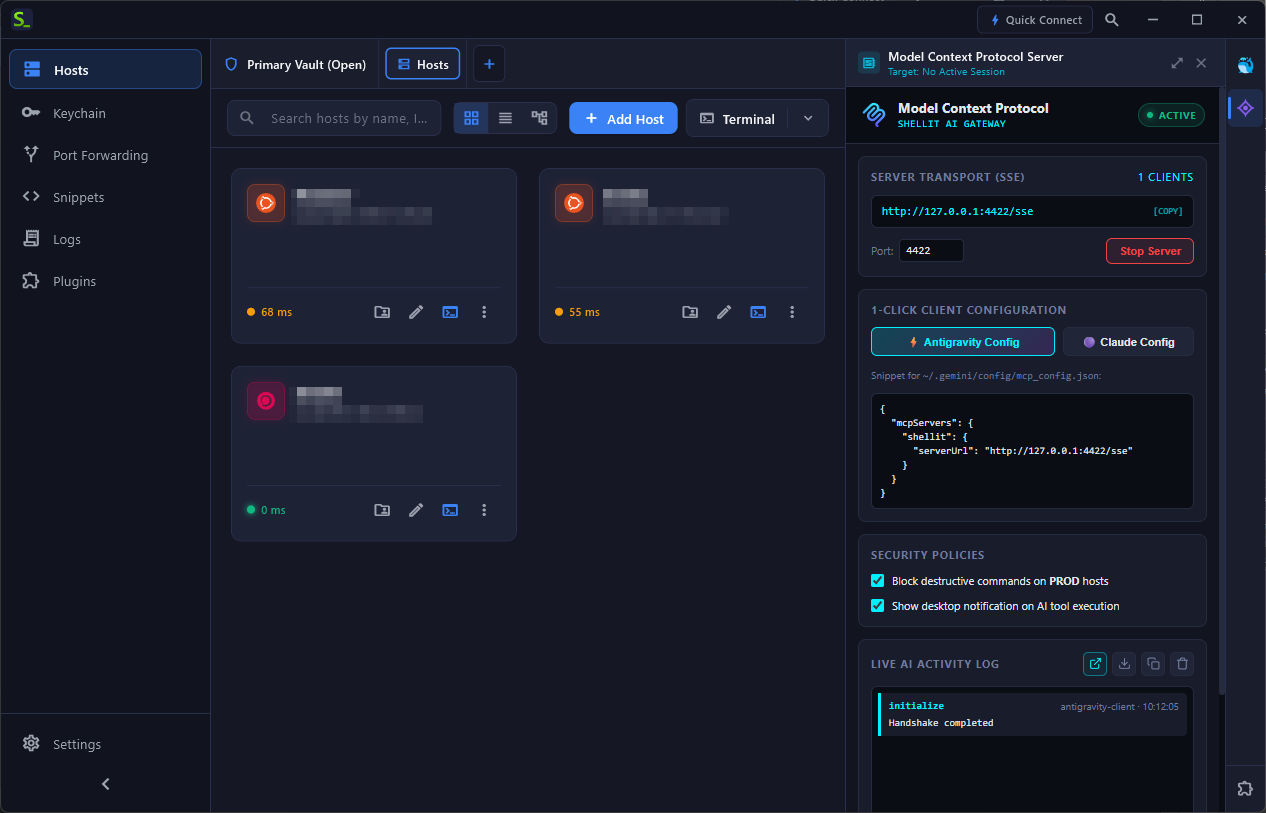
- Откройте Shellit и перейдите в раздел AI & MCP (значок молнии на боковой панели).
- Переведите переключатель MCP Server Gateway в положение Включено.
- По умолчанию сервер слушает локальный интерфейс
127.0.0.1:4422. - В блоке «Безопасность» убедитесь, что включена опция «Требовать подтверждение для сред PROD».
Шаг 2. Подключение в Claude Desktop
Чтобы добавить инструменты Shellit в десктопный клиент Claude:
- Откройте файл конфигурации Claude Desktop:
- Windows:
%APPDATA%\Claude\claude_desktop_config.json - macOS:
~/Library/Application Support/Claude/claude_desktop_config.json - Linux:
~/.config/Claude/claude_desktop_config.json
- Windows:
- Добавьте секцию
shellit:
{ "mcpServers": { "shellit": { "command": "node", "args": ["-e", "require('http').request('http://127.0.0.1:4422/message')"] } }}- Перезапустите приложение Claude Desktop.
- В окне чата в правом нижнем углу появится значок молоточка с инструментами Shellit.
Шаг 3. Подключение в Cursor IDE
В Cursor IDE поддержка протокола MCP встроена прямо в интерфейс редактора:
- Откройте Settings в Cursor (
Ctrl+,илиCmd+,). - В боковом меню перейдите в раздел Features → MCP Servers.
- Нажмите Add New MCP Server.
- Заполните поля:
- Name:
shellit - Type:
sseилиcommand - URL / Endpoint:
http://127.0.0.1:4422/sse
- Name:
- Нажмите Save. Статус сервера сменится на зеленый индикатор Active.
Примеры практических запросов (Промптов)
Теперь вы можете общаться с Claude или Cursor Agent на естественном языке, делегируя анализ инфраструктуры:
1. Анализ аварийного лога
“Посмотри буфер активного терминала сервера api-node-1 и объясни, почему упал процесс Node.js.”
Claude вызовет инструмент shellit_get_terminal_buffer, найдет stack trace исключения и сразу предложит исправление.
2. Проверка статуса сервисов
“Подключись к серверу stage-cluster и проверь свободное место на дисках и статус контейнеров.”
3. Защита Prod Guard в действии
Если Claude или Cursor попытается выполнить разрушительную команду вроде rm -rf /data на боевом сервере:
- Shellit MCP сервер обнаружит опасный паттерн.
- Команда будет немедленно заблокирована.
- В чате появится предупреждение: «Execution blocked: Prod Guard security policy prohibits this command on host tagged as PROD».